
Tip
Slecht beeld bij videobellen? Check deze instellingen
Zes instellingen om na te lopen bij een korrelig of wazig beeld tijdens videobellen, voordat je een nieuwe webcam koopt.
Direct naar: Beste webcam van 2026: top 6 vergeleken
Slecht beeld bij videobellen, korrelig, donker of wazig, ligt lang niet altijd aan de webcam zelf, maar vaak aan de instellingen, het licht of een vieze lens. Loop deze zes punten na voordat je een nieuwe camera bestelt; valt het beeld daarna nog tegen, dan is de camera waarschijnlijk wel de beperkende factor.

1. Staat de juiste camera geselecteerd in je video-app?
Heb je een laptop met een ingebouwde camera én een externe webcam aangesloten, dan kiezen Zoom, Teams en Google Meet niet altijd automatisch de externe camera. Open de camera-instelling in de video-app, meestal te vinden onder een tandwielicoon of 'instellingen', en controleer welk apparaat als bron is ingesteld. Staat daar per ongeluk nog de ingebouwde laptopcamera, dan verklaart dat meteen waarom het beeld tegenvalt, ook al hangt er een prima externe webcam op je scherm.
2. Zorg voor voldoende licht, liefst van voren
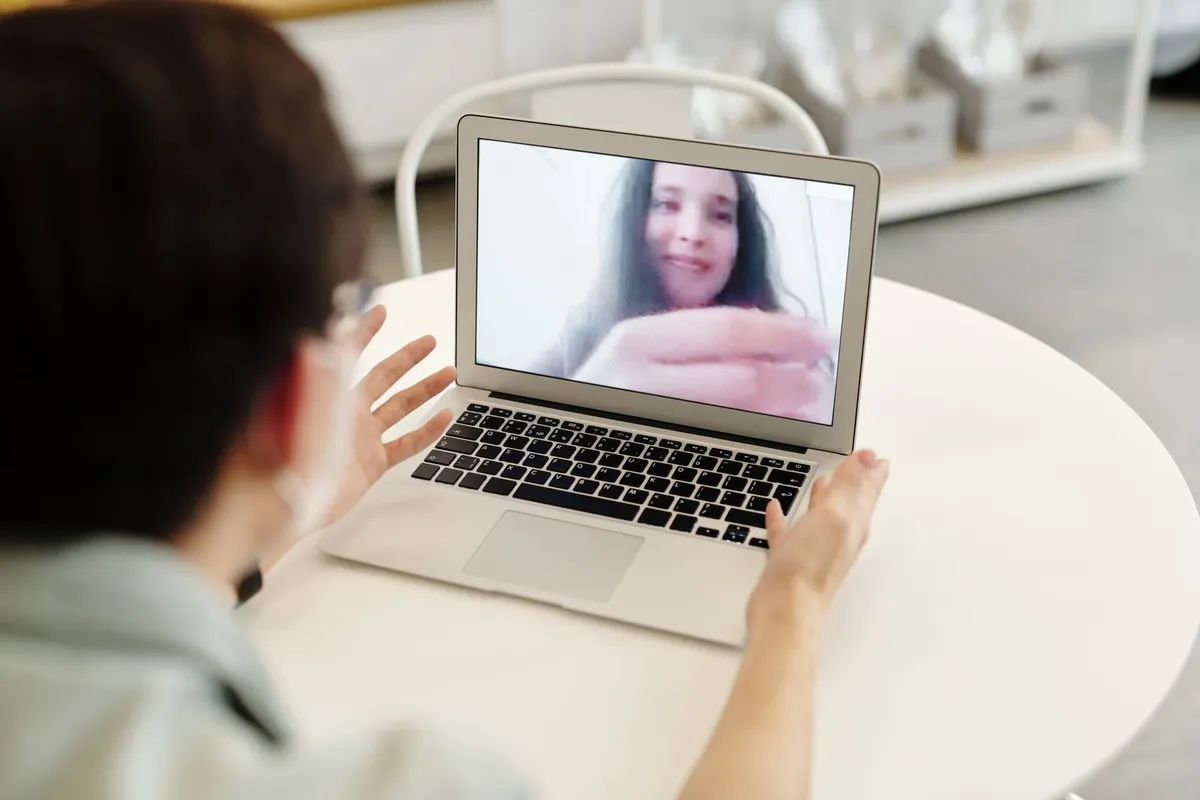
Een webcam heeft, anders dan het menselijk oog, relatief veel licht nodig voor een scherp en kleurrijk beeld. Is er weinig licht in de kamer, dan versterkt de camera het signaal van de sensor om toch iets zichtbaars te tonen, en dat zie je terug als korrelig of donker beeld. Minstens zo belangrijk als de hoeveelheid licht is de richting ervan. Licht dat van voren op je gezicht valt, bijvoorbeeld een lamp achter je scherm of een raam waar je voor zit, zorgt voor een gelijkmatig belicht gezicht zonder harde schaduwen. Zit een raam juist achter je, dan ontstaat tegenlicht: de camera belicht dan vooral de heldere achtergrond, waardoor jijzelf als een donker silhouet in beeld komt.
3. Maak de lens schoon
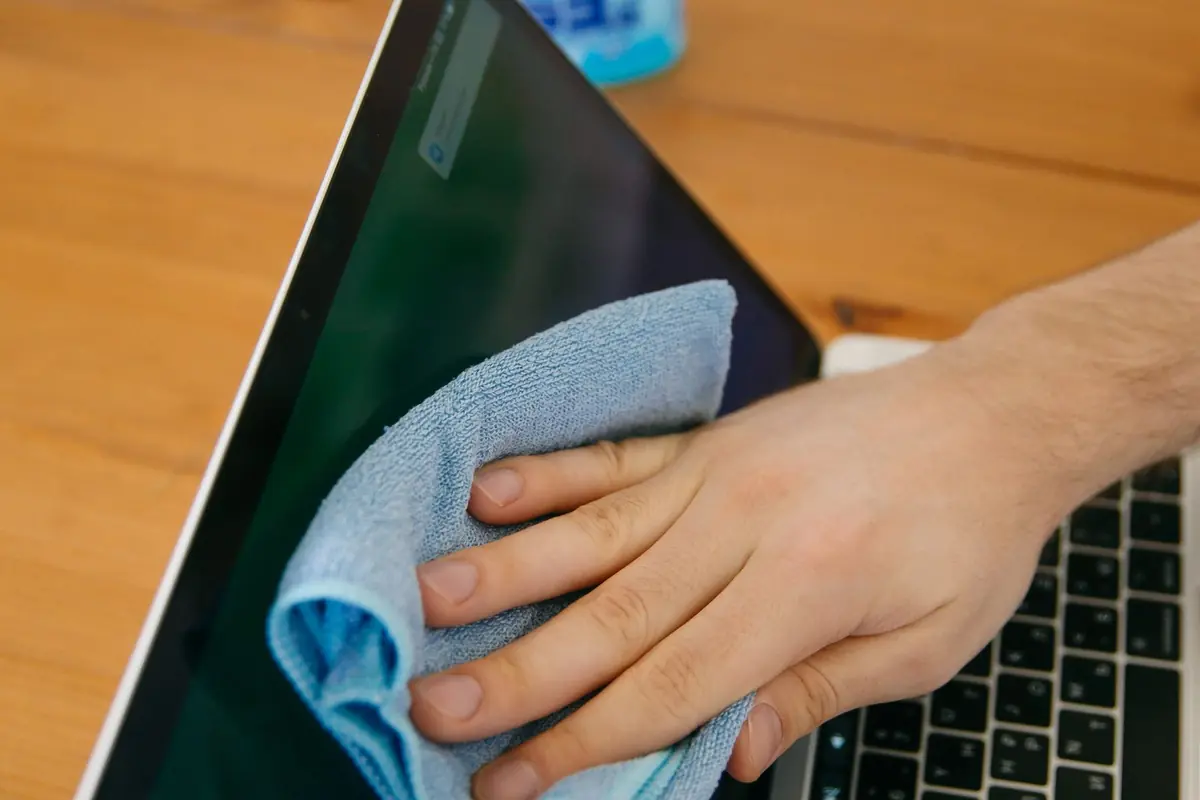
Een simpele stap die vaak wordt overgeslagen: een vingerafdruk, stofje of waas op de lens zorgt voor een wazig of mistig beeld, zeker bij de kleine lenzen van laptopcamera's en compacte webcams. Veeg de lens voorzichtig schoon met een droge microvezeldoek, dezelfde soort doek die je voor een brillenglas of telefoonscherm gebruikt. Gebruik geen keukenpapier of je mouw: die kunnen fijne krasjes op de lens achterlaten.
4. Blokkeert een andere app de camera?
De camera van een laptop of een externe webcam kan meestal maar door één programma tegelijk gebruikt worden. Staat er op de achtergrond nog een andere videobel-app open, bijvoorbeeld Teams naast Zoom, of een browsertab met Google Meet, dan houdt die de camera soms al vast. Het gevolg is een zwart scherm, een foutmelding, of een beeld dat niet meer ververst. Sluit overbodige apps en browsertabs die de camera gebruiken en start de video-app daarna opnieuw op.
5. Controleer de USB-poort en de kabelverbinding
Sluit je een externe webcam aan via een USB-hub of verlengkabel, dan kan een wankele verbinding of een poort met onvoldoende stroom zorgen voor een haperend, bevroren of vertraagd beeld. Sluit de webcam bij twijfel rechtstreeks op een USB-poort van de laptop of pc aan, zonder hub ertussen, en probeer eventueel een andere poort. Heeft je laptop zowel USB-A- als USB-C-poorten, probeer dan ook de andere soort: niet elke poort levert evenveel bandbreedte, vooral op oudere laptops.
6. Pas de resolutie-instelling in de video-app aan
Veel videobel-apps kiezen automatisch een lagere resolutie om de verbinding stabiel te houden, zeker bij een minder sterke internetverbinding. In Zoom zet je 'HD-video' aan in de video-instellingen (720p of 1080p, afhankelijk van je abonnement), en in Google Meet kies je onder Instellingen en Video de verzendresolutie: 1080p, 720p of 360p. Bij andere apps verschilt het per versie. Staat zo'n optie uit of laag, dan stuurt de app beeld in een lagere resolutie door dan je webcam aankan. Een hogere resolutie vraagt wel meer van je internetverbinding, dus bij een wisselende verbinding kan de app na het inschakelen alsnog automatisch terugschakelen.

Tip van Loepie
Loop deze zes punten in volgorde na en test na elke stap kort in de video-app zelf, bijvoorbeeld via de camera-preview in de instellingen. Zo zie je meteen welke aanpassing het verschil maakt, in plaats van meerdere dingen tegelijk te veranderen.
Nog steeds slecht beeld? Dan ligt het waarschijnlijk aan de camera zelf
Heb je alle bovenstaande punten nagelopen en blijft het beeld korrelig, wazig of te donker, dan ligt de beperking waarschijnlijk bij de camera zelf. De ingebouwde camera van veel laptops heeft een kleine sensor en een simpele lens die slecht overweg kan met minder goed licht, ook niet met alle instellingen op orde. In dat geval is een nieuwe webcam de logische vervolgstap. Een externe webcam met een grotere sensor en betere lens kan bij hetzelfde omgevingslicht beter presteren, en veel modellen bieden ook een hogere resolutie dan de camera die standaard in een laptop zit.
Veelgestelde vragen over slecht beeld bij videobellen
Kan slecht beeld bij videobellen door je internet komen?
Ja. Google noemt bandbreedte een belangrijke oorzaak van slechte videokwaliteit in Meet. Probeer een bekabelde verbinding of de 5GHz-band in plaats van 2,4GHz, sluit andere tabbladen en apps, en zet een VPN tijdelijk uit. Zoom schrijft dat HD-video ongeveer 2 Mbps op en neer vraagt, dus een wisselende verbinding kan je beeld ook bij een goede camera laten terugvallen.
Hoe verbeter je je beeld in Zoom bij weinig licht?
Zet in de video-instellingen 'Adjust for low light' aan. Zoom past de helderheid dan automatisch aan, of je stelt het zelf in. Die correctie vervangt geen goed licht: een lamp achter je scherm helpt meer. Gebruik ook 'HD-video' alleen als je verbinding en computer het aankunnen.
Wat doe je als je bij videobellen helemaal geen beeld hebt?
Sluit eerst andere apps die de camera kunnen gebruiken. Controleer daarna in Windows bij Privacy en beveiliging, onder Camera, of apps de camera mogen gebruiken. Bij een externe camera haal je de stekker er even uit en probeer je een andere USB-poort. Staat er een foutcode, dan vind je die in het hulpartikel van Microsoft.
Bronnen
- Troubleshoot video and audio quality in a meeting · Google Meet Help
- Enhancing your video in Zoom · Zoom
- Camera doesn't work in Windows · Microsoft
- My camera isn't working in Microsoft Teams · Microsoft
Op zoek naar een scherpere webcam?
- Heb je alle instellingen al gecontroleerd en blijft het beeld tegenvallen? Bekijk dan onze toplijst van de beste webcams met de modellen die wij hebben vergeleken.
- Of bekijk het volledige overzicht van onze tech-artikelen en gadgets voor meer praktische tips.
Deze pagina bevat affiliate-links. Koop je via zo'n link, dan krijgen wij een kleine commissie; jij betaalt niets extra. Lees meer · Hoe wij beoordelen

Verder lezen
Meer tips
Tip
Hoe betrouwbaar is een digitale weegschaal?
Wat de nauwkeurigheid op de doos betekent, waardoor een weegschaal afwijkt, hoe je in drie stappen test of hij klopt en hoe betrouwbaar het vetpercentage is.
5 november 2026

Tip
Cadeau voor een hondenbaasje: 6 ideeën
Zes cadeaus die het leven van hond én baasje makkelijker maken, van een orthopedisch kussen tot een snuffelmat en een autostoel.
2 november 2026

Tip
Dierenharen verwijderen van bank, kleding en vloer
Zo krijg je honden- en kattenharen van de bank, uit kleding, vloerkleed en auto, en zo laat je huisdier minder haren los.
1 november 2026